

Usos de McDNIe
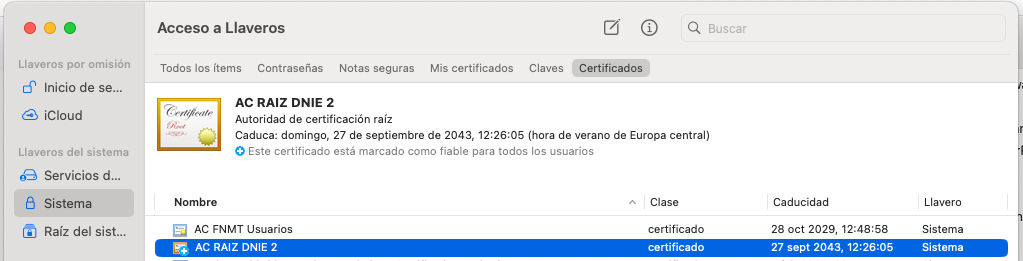
Este paso es imprescindible si utilizas el navegador Safari. Debido a las estrictas políticas de seguridad de macOS, para que Safari muestre sus certificados del DNIe, tu Mac debe confiar explícitamente en la autoridad que los ha emitido.
Para ello, es necesario descargar el certificado de la AC RAIZ DNIE correspondiente a su DNIe. Esto lo puedes realizar desde el área de descargas de la página oficial del DNI electrónico (https://www.dnielectronico.es/PortalDNIe/PRF1_Cons02.action?pag=REF_077) e instalarlo en los llaveros de Mac, asegurándote de marcar la opción de confiar en este certificado.
En esta página podrás encontrar varias Autoridades Raíces de Certificación y deberás instalar la correspondiente a tu DNIe. En la actualidad, la mayoría de los DNIe en vigor utilizar la AC RAIZ DNIE 2.
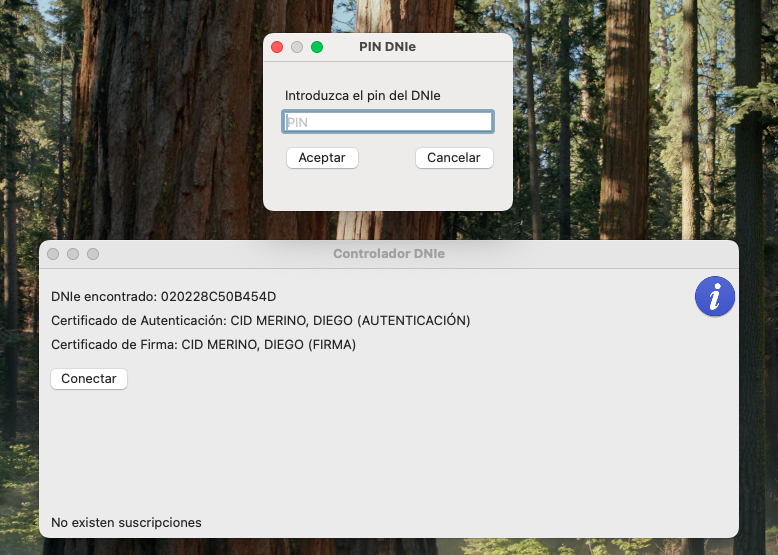
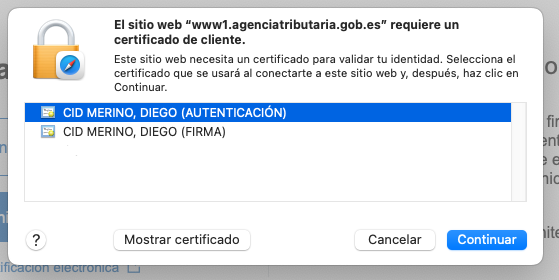
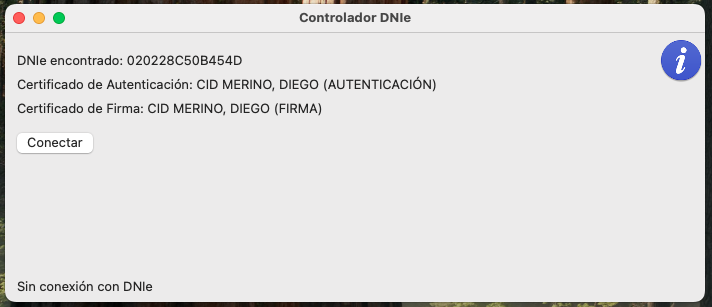
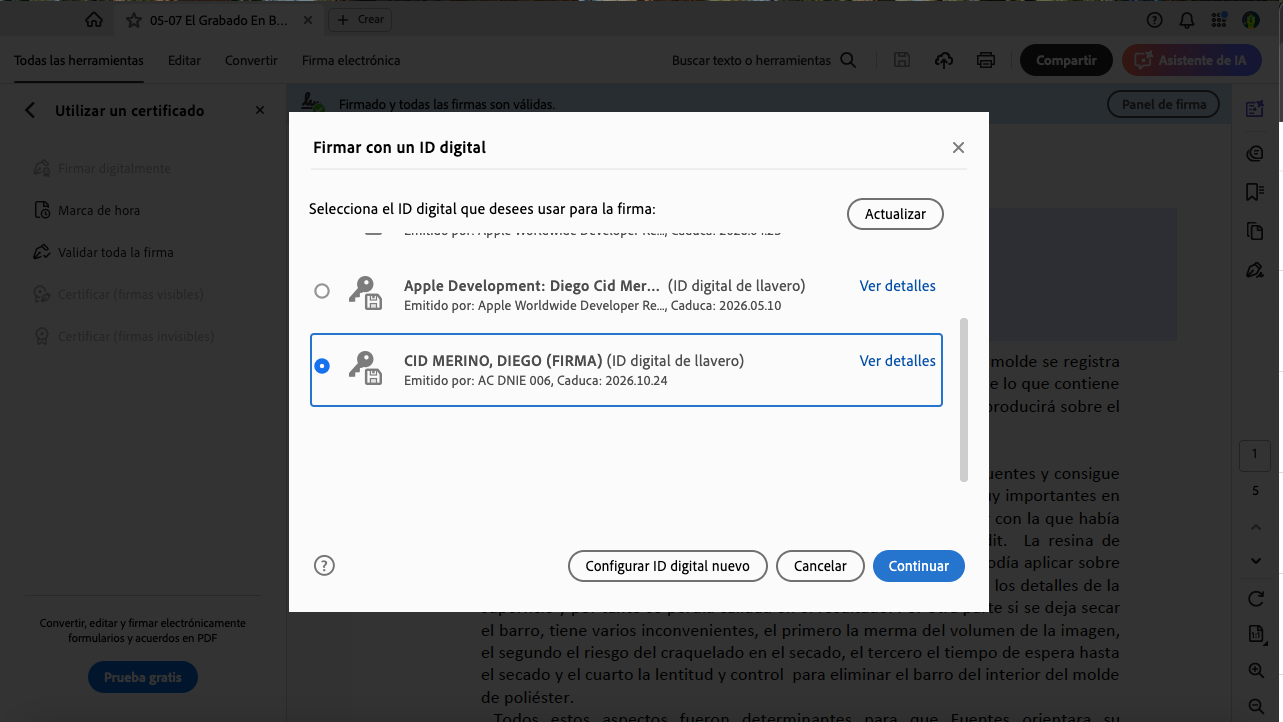
Una vez iniciada la app, en el momento en el que se introduzca el DNIe en el lector, se mostrarán los datos de los certificados existentes en el DNIe y la app habilitará el botón "Conectar" para establecer la conexión con el DNIe.

Preguntas frecuentes
Si utilizas Safari y dependiendo de la forma en la que se haya desarrollado la sede electrónica a la que deseas acceder, es necesario configurar su Mac para que confíe en el certificado con el que se han geneardo los certificados de su DNIe.
Para ello, es necesario descargar el certificado de la AC subordinada correspondiente a tu DNIe. Esto lo podrás realizar desde el área de descargas de la página oficial del DNI electrónico (https://www.dnielectronico.es/PortalDNIe/PRF1_Cons02.action?pag=REF_078) e instalarlo en los llaveros de Mac, asegurándote de marcar la opción de confiar en este certificado.
En esta página podrás encontrar varias Autoridades de Certificación Subordinadas y deberás instalar la correspondiente a tu DNIe. En la actualidad, la mayoría de los DNIe en vigor utilizar la Autoridad de Certificación Subordinada 006.